
Materials Studio制作高质量论文图片
对于一篇论文来说,图片是非常重要的一部分。高质量图片能给期刊编辑、审稿人、读者留下深刻的印象,而且有助于论文的录用和发表,更有助于提高论文的影响力。只要您从事的研究与材料学科相关,那么就有机会利用Materials Studio软件中的作图功能做出高质量分子结构图片,用于论文、海报或研究报告中。我们将和大家分享如何利用MS软件制作出高质量的论文图片。
操作步骤
(1) 构建模型;
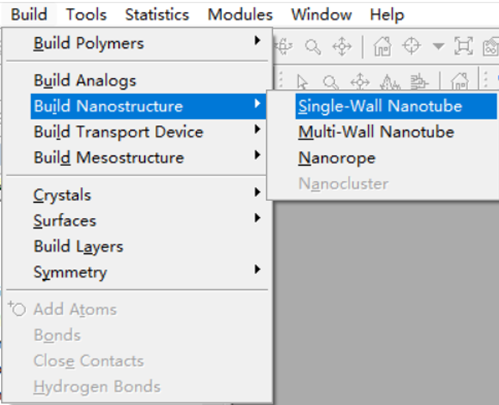
我们以单壁碳纳米管为例。首先,点击菜单栏Build/Build Nanostructure/Single-Wall Nanotube可以直接构建碳纳米管
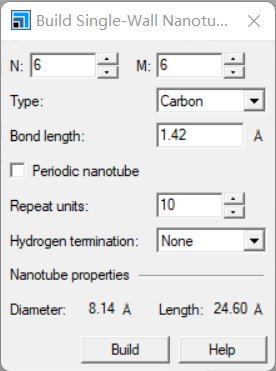
在弹出的对话窗口中,取消周期性纳米管的选项,重复单元设置为10。最后点击Build,就建立好了一根(6,6)碳纳米管模型。
(2) 调整视角;
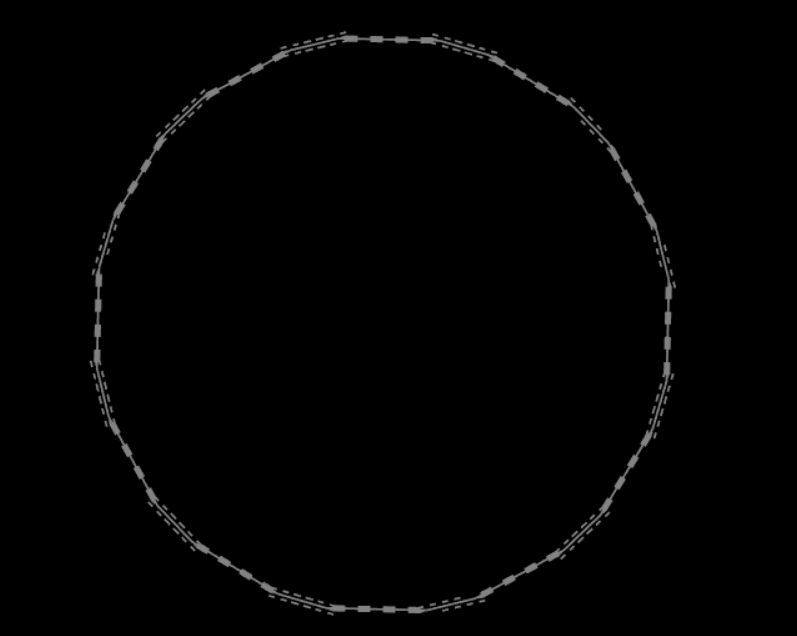
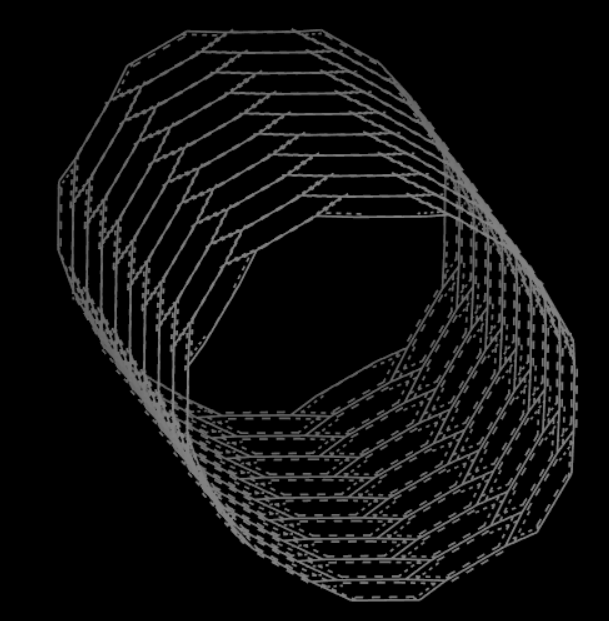
构建好碳纳米管后,默认的观察方向平行于z轴。在这个视角下,无法观察到管状结构。因此,这时需要我们调整视角。选择工具栏上的“3D Viewer Rotation Mode”,然后再用鼠标左键点击视窗中任意位置,按住左键不放,进行拖动,旋转碳纳米管直到能观察到管状结构的视角。(也可直接按住右键不动,进行调整)
然后再点击旋转按钮旁边的放大镜,再对碳纳米管进行缩放,大小合适即可。

(3) 调整显示方式;
在空白位置点击鼠标右键,在弹出菜单中选择Display Style,分子结构中原子和化学键的显示方式有None、 Line、Stick、Ball and stick、CPK、Polyhedron,分别表示不显示、线型、棍型、球棍型、球形、多面体型。
以球棍型为例,选择Ball and stick。
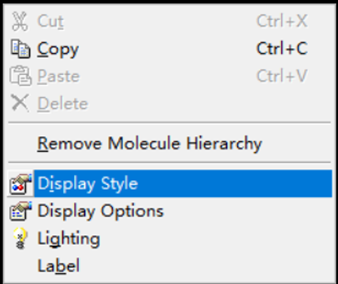
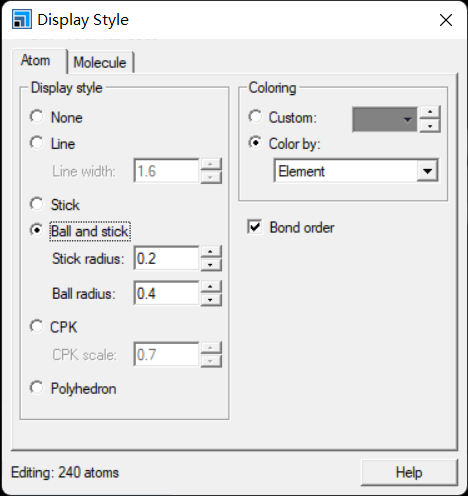
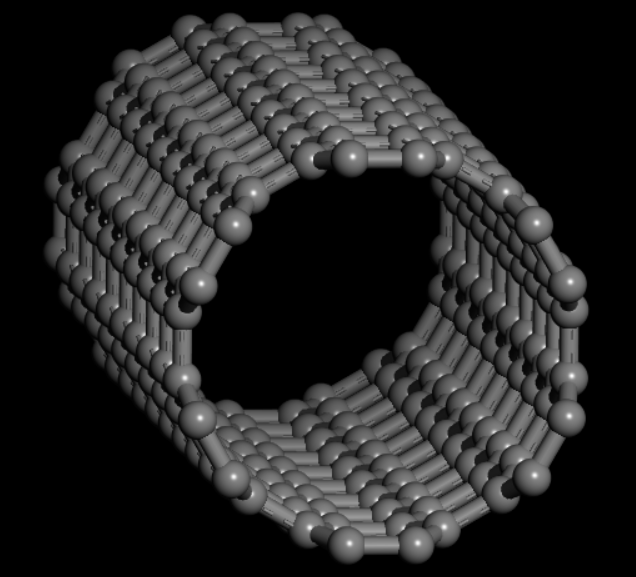
然后,再修改背景色。在空白位置点击鼠标右键,在弹出菜单中选择Display Options/Backgrounds。
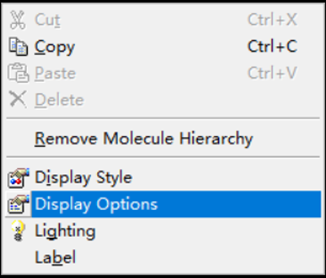
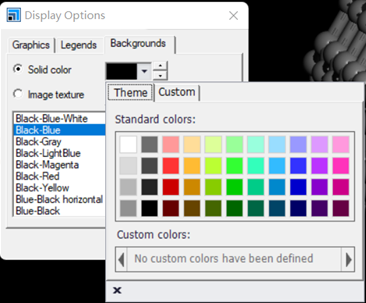
MS软件默认的背景色是黑色,但在论文中,推荐使用白色背景,也可以使用其他颜色背景,也可以自定义背景图片。
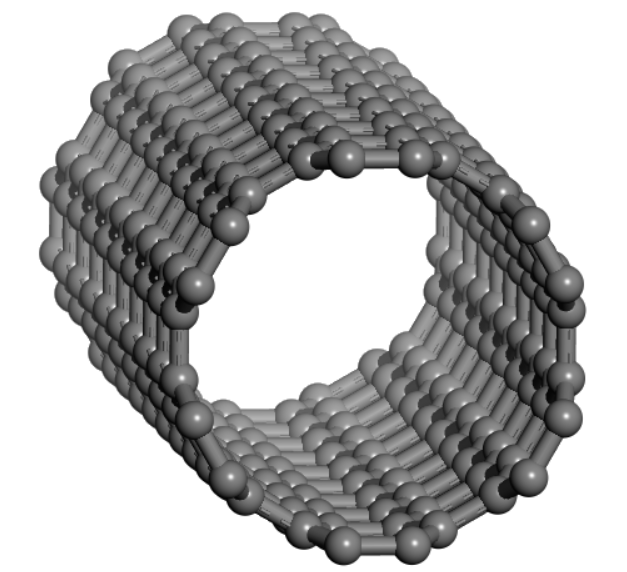
最初构建好碳纳米管后发现默认沿轴线方向的视角观察不到纳米管的整体结构,仅能看到一个圈。这是因为MS软件初始使用了直接投影的方式,即不改变物体的大小,直接投影在屏幕上。这种显示方式的不会造成分子结构的畸变,但无法模拟人眼观察物体的效果。人眼观察物体时,观察到远处的物体较小、近处较大,这样就产生了立体感。
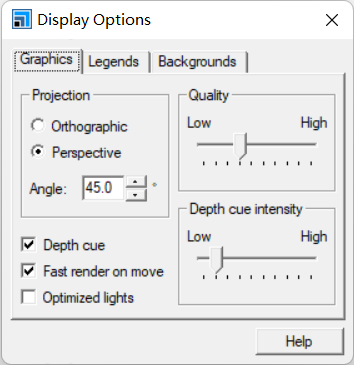
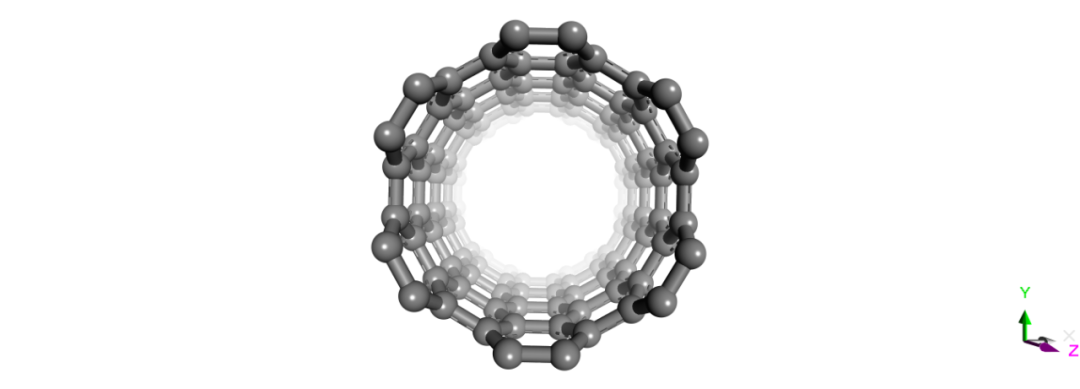
开启透视模式,点击Display Options/Graphics,在Projection下选择Perspective,然后再输入0至120度范围内任意角度。
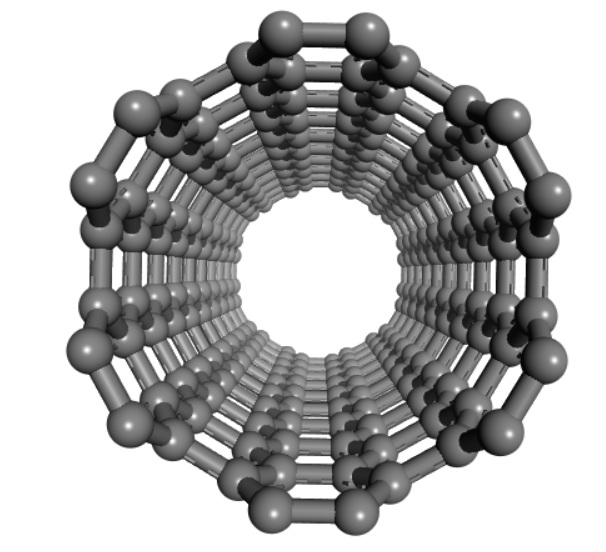
这样就能沿默认轴线方向看清碳纳米管的全貌了。
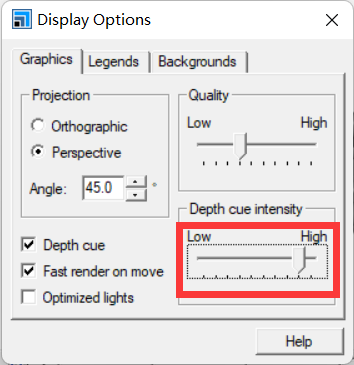
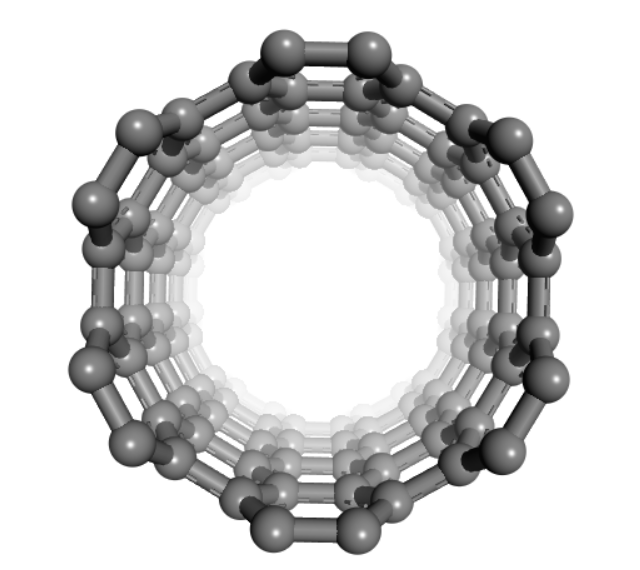
眼睛观察物体时,看到的远处的物体会融入一部分背景色,景深越强,融入的背景色成分越多。打开Display Options窗口,选择Graphics标签下的Depth cue选项,然后调整Depth cue intensity。当调整到Low的程度时,完全不融入背景色;当调整到High时,融入较多的白色背景色。
(4) 调整光线和照明;
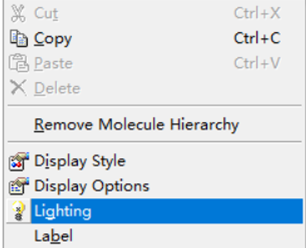
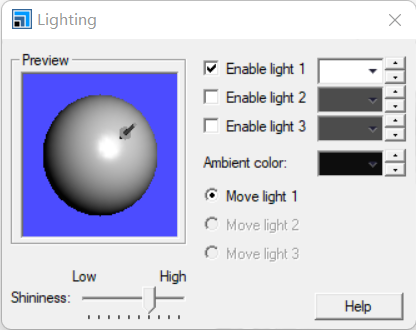
在空白位置点击鼠标右键,选择Lighting。一共有3号光源,可以根据需求进行选择。如果角度不合适,可以拖动箭头调整照射方向。Shininess代表反射光斑的光强。
(5) 导出图片;
如果您准备的是一场讨论会的汇报文件,或者实验或研究报告,那么可以直接截图保存图片。如果用于发表论文,或制作海报,那么图片的分辨率是远远不够的,一般要求达到300dpi以上。
在导出图片前,首先点击工具栏上3D Viewer Fit to View按钮,使碳纳米管充分占据视窗。

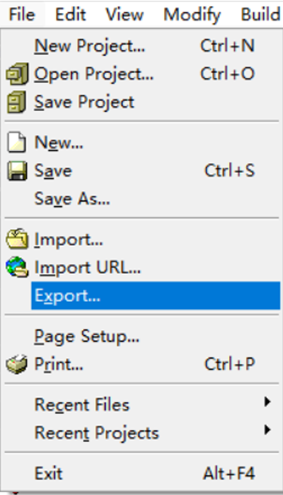
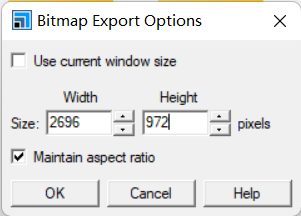
然后,点击菜单栏File/Export,在弹出窗口中指定图片导出的路径,在保存类型中选择Structure Bitmap(.bmp),文件名就自动修改成了SWNT.bmp。再点击Options按钮,在弹出窗口中先选择Maintain aspect ratio锁定图片纵横比,以免分子结构变形,然后根据需求输入以像素数量为单位的图片横向和纵向的尺寸,数值越大,分辨率越高。最后,依次点击OK、保存,一张高质量图片就制作好了。

评论
天玑智研

干货推荐
顶级期刊子刊的含金量怎么样?
九妹
56 1
计算机材料设计Materials-Studio教程4
活着
49 1
计算机材料设计Materials-Studio教程12
活着
55 2
分子动力学模拟:从原始轨迹到科学结论的推理路径解析
吃鱼不
146 3
神经元
Mr弘🔬
90 7
Codex + Zotero + Obsidian,研究生真的可以构建自己的个人论文知识库
海山了
142 2