
计算机材料设计Materials-Studio教程1
快速启动教程
1.1 创建项目(Creating a project)
目的:介绍Materials Studio(MS)中 project (项目)概念
模块:Materials Visualizer
时间:
先决条件:无
介绍: 为了尽可能容易的管理文档,在MS中使用项目的概念,在使用MS过程中,可以通过使用Project Explorer (项目浏览器)来查看和管理项目数据。MS系统允许你save (存储)、reload (载入)、share (共享) MS 项目,并且可以向其他用户发送数据和结果,无论是以单独文档还是完整的项目都可以。
本教程说明了怎么创建一个项目,在本章随后的其他教程中用到了所建立的项目。
1. 启动Materials Studio从Windows“启动”菜单中选择“程序”| Accelrys Materials Studio 4.0|Materials Studio。
如果在桌面上有Materials Studio 图标,也可以通过双击图标来启动MaterialsStudio。在启动Materials Studio 时,首先会出现一个所谓的欢迎界面(Welcome toMaterials Studio),必须创建一个新的项目或从对话框中载入一个已经存在的项目。
注意:如果是第一次打开Materials Studio,会看到一个叫做Materials Studio文件关联的对话框,如果出现这种情况,按照提示点击OK按钮即可。
2. 创建项目在欢迎界面对话框上选择创建一个新的项目,然后点击OK。
然后会出现新建项目对话框,选择要存储文件的位置并且键入my quickstart作为文件名,然后点击OK。现在就开始了Materials Studio的学习,使用的项目叫做my quickstart,此时的项目管理器如图所示:
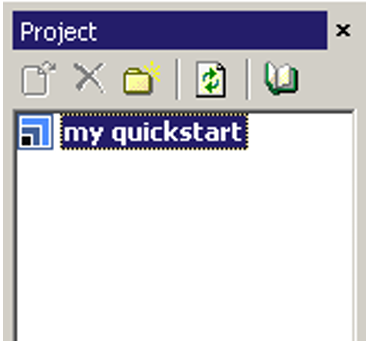
图1-1 显示my quickstart 项目的项目管理器
现在已经建立了一个新的Materials Studio项目。
3. 恢复默认的项目设置在默认情况下,每一个新建的项目都使用在模板项目中定义的设置,模板项目由 Materials Studio 自动建立,如\Accelrys\Materials Studio 4.0\Templates\Normal.stp。对于本教程,应该确保my quickstart项目的设置为默认设置。
从菜单栏中选择 Tools | Settings Organizer,显示 Settings Organizer对话框。
Settings Organizer 对话框允许定义模板项目,它包括Materials Studio 模块和Materials Visualizer 中不同工具的默认设置。也可以使用Settings Organizer 对话框将外部项目的设置应用到当前的项目,或者将当前项目中任何设置恢复到Accelrys 的默认设置。
在Settings Organizer 对话框中,点击树型浏览顶部的 Materials Studio图标,会选中当前项目窗口中所有模块和Visualizer工具的所有设置。点击Reset按钮。
所选择的 Materials Studio 模块和 Visualizer 工具的所有默认设置都恢复到Accelrys 的默认值。
评论
活着

干货推荐
顶级期刊子刊的含金量怎么样?
九妹
55 1
提取文献数据点,你只知道GetData?
木若林溪
569 1

计算机材料设计Materials-Studio教程11
活着
53 1
免疫荧光染色全流程
7330a6d4
47 1

如何用ABAQUS输出局部坐标系上的投影力值?
小刀
105 9
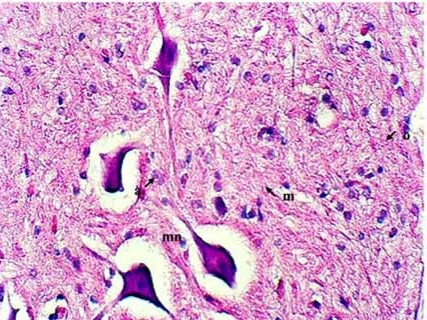
神经元、星形胶质细胞、少突胶质细胞、小胶质细胞组织学区分
Mr弘🔬
105 7