
计算机材料设计Materials-Studio教程2
1.2 打开、浏览3D文档
目的:介绍Materials Studio 中 documents (文档)概念
模块:Materials Visualizer
先决条件:创建项目介绍:
Materials Studio 使用了各种不同的文档类型,包括:3D Atomistic、3DMesoscale、text、chart、HTML、study table、grid、script 和 forcefield 文档等。
在本教程中,主要使用3D Atomistic文档类型。文档在在项目中进行管理,将一般的工作流记录为文档,文档可以被创建与存储。
1. 调整显示风格(display styles)
Materials Visualizer 使用一组方便的工具使我能够在3D视图中打开文档,并且调整结构的图形显示风格。
在菜单栏中选择File | Import...,显示输入文档对话框。
注意:输入文档对话框也可以通过点击标准工具栏中的输入按钮来打开。
在输入文档对话框中定位并选择Examples/Documents/3D Model/TON.msi文件,然后点击Import。
会打开一个含有常规沸石(zeolite) Theta-1 元胞 3D 视图的窗口,在项目管理器(Project Explorer)中,一个叫做 TON.xsd 的文档做为 my quickstart 项目的一部分被显示出来。需要注意的是文件的扩展名由.msi变成了.xsd,这是一种本地3D结构文件格式。
在3D视图中单击鼠标右键会显示出快捷菜单,在快捷菜单的命令中选择显示风格(Display style)。
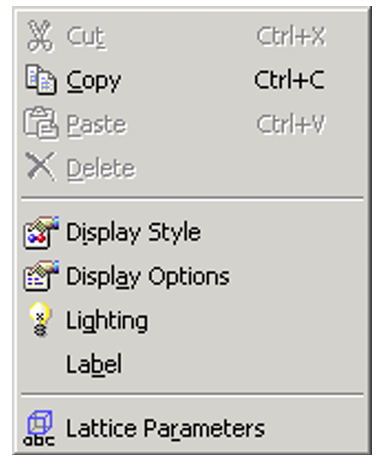
图1-2 快捷菜单
出现Display styles 对话框。
在Atom 选项卡中,试着点击 Display style 部分的每一个选项,依次使用Line、Stick、Ball and stick、CPK 和 Polyhedron 显示风格,观察结构的变化。
完成之后,回到CPK显示风格。现在切换到Display styles对话框的Lattice(点阵)选项卡。
Lattice 选项卡包括控制周期点阵显示风格的内容。
在Lattice 选项卡中的Lattice 部分,试着依次选择None、Dashed line、Line 和Stick,注意他们在3D视图中对点阵显示的影响。现在确保点阵显示风格为Line。
在显示风格对话框上可以获得的选项卡取决于当前活动文档中的项目类型。
在3D视图中再次右击,在快捷菜单中选择Lighting。
这会打开Lighting 对话框,在对话框的左侧有一个含有一个球体的预览盒,在球的表面有一个箭头,可以通过它控制改变设置,直到三个光源。
在球的上方移动鼠标,直到光标变成手形,单击并拖动鼠标以改变入射光的方向,就象箭头指示的那样。
在TON.xsd 3D视图中的灯光会随着你箭头的移动做相应的变化。
关闭Lighting 对话框,在显示风格对话框的 Atom 选项卡上点击 Ball andstick 选项,将显示风格设置成Ball and stick,关闭显示风格对话框。
2. 改变3D结构视图
3D 结构视图可能通过使用 3D Viewer 工具栏上的按钮用不同的方法进行操作。

图1-3 3D视图工具栏
在3D视图中,通过选择工具栏上的rotation(旋转)、zoom(缩放)和translation(平衡)模式,可以对结构执行简单的操作。点击其中的任何一个按钮然后在3D视图中单击并拖动鼠标都会在视图中引起相应变化。
3D Viewer Rotation Mode:旋转视图。
3D Viewer Zoom Mode:缩放视图,向右、向上拖动鼠标放大视图,向左、向下拖动鼠标缩小视图。
3D Viewer Translation Mode:将结构移动到显示器平面的不同点上。
通过鼠标和键盘的结合可以在任何模式下实现rotation、zoom和translation。右键也可以使用,在任何模式下都进行旋转操作,三键鼠标的中间键可以进行缩放操作。
鼠标和键盘操作的完整列表可以参见“鼠标和键盘动作”教程。
试着使用下列工具改变结构在3D视图中的位置:
3D Viewer Reset View:将视图复位到原始的位置和方向。
3D Viewer Recenter:将选择的原子或整个结构置于视力的中心。
3D Viewer Fit to View:以当前窗口尺寸为基准,为结构选择合适的尺寸。
3.选择不同类型的对象
这种选择模式可以在3D视图中选择对象。
在3D视图工具栏上,选择3D Viewer Selection Mode按钮,然后在TON结构中通过单击选择一个单一的原子。
原子变成了黄色表明它已经被选择了。
试着在一个键上单击。
键变成了黄色表明它已经被选择了。
试着按下鼠标左键并且在结构区域拖出一个对角区。
这会画出一个选择框,并且将选定框中的任何对象。
试着在TON结构上双击任何一个原子或任何一个键。
这会选择整个结构。
在3D视图中单击或双击鼠标会取消选择任何对象,然后关闭3D视图,当提示将文档存储为项目的一部分时,单击Yes。
评论
活着

干货推荐
电镜的局限性
Mr弘🔬
93 6
分子轨道理论简介与计算示例
天玑智研
789 6

计算机材料设计Materials-Studio教程11
活着
53 1

研究生有限元复习重点
爽子
82 6

一篇读懂紫外-可见吸收光谱(UV-Vis)
奥黛丽赫●猫
171 4
模态分析到底在算啥?搞懂这个,结构为什么会自己振动就明白了
莫名其妙
79 4