
计算机材料设计Materials-Studio教程3
1.3 绘制苯甲酰胺(benzamide)分子
目的:介绍Materials Visualizer中可用的绘图工具
模块:Materials Visualizer
时间:
先决条件:创建项目
介绍:
在日常基础工作中,化学家必须处理大量的微小分子和化学中间体。在任何一个分子建模环境中,能够容易的建立这些分子模型是非常重要。苯甲酰胺是应用Materials Studio能够建模并研究的小分子的典型实例。我们在前面建立的myquickstart项目中执行本教程。
图1-4是将要建立的苯甲酰胺的结构:
1. 建立一个3D Atomistic 文档
从菜单栏中选择File|New...,显示新建文档对话框,选择3D Atomistic,然后单击OK。
这会打开一个新的3D视图,在项目管理器会出现一个相应的叫做3D Atomistic.xsd 的项。
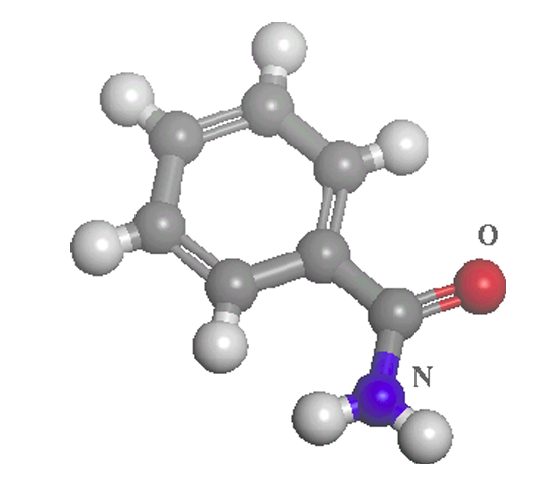
图1-4 苯甲酰胺
在项目管理器中3D Atomistic.xsd项的上面右击,从快捷菜单中选择Rename,输入my_benzamide然后按回车键,现在从菜单栏中选择File|Save或者在标准工具栏中点击保存按钮。
现在已经在my quickstart项目中新立了一个叫做my_benzamide.xsd的3D Atomistic文档。
2.改变ball and stick默认显示风格
如果还没有用ball and stick作为默认的显示风格,或者需要确认一下,从菜单栏中选择Modify|Default Atom Style。
这将会打开默认原子类型对话框。
在对话框的左边选择Ball and stick选项,关闭对话框。
Materials Studio的多功能的绘图工具允许在任何显示风格中绘图,在本实例中使用ball and stick做为默认的显示风格。
3.绘制苯环(ring)和原子链
在Sketch工具栏中单击绘制苯环(Sketch Ring)按钮,然后移动鼠标到3D视图中。
现在鼠标看起来象一个铅笔,表明处于绘图模式中。挨着光标的数字表明要画的环的尺寸。可以通过按从3到8的任意数字键来改变环的尺寸。
检查光标旁边的数字为6,在3D视图中点击鼠标左键。
具有6个碳(carbon)原子的苯环被画了出来,注意如果按住ALT键的同时按
下鼠标左键会画出具有共振键的芳香环。
ALT键的同时按下鼠标左键会画出具有共振键的芳香环。
在Sketch工具栏上单击Sketch Atom按钮。
而在选择了通用的原子绘制工具,它可以绘制任何元素,默认情况下绘制的是碳原子,下面为苯环附上两个碳的侧链。
在苯环的碳原子上移动鼠标,直到碳原子高亮显示成蓝色,单击左键,选定这个碳原子,移动光标再次左击绘制一个碳原子,然后再次移动光标并且双击鼠
标,结束将两个碳的链附加到苯环上。
另一个结束链的方法是在单击绘制最后一个碳原子之后,按ESC键。注意在新绘制的原子之间的键会被自动的添加。
4. 绘制氧(Oxygen)
相关联的选择箭头在Sketch工具栏上,单击与sketch Atom按钮,显示出可以进行绘制的元素的列表,选择氧。在侧链上第一个碳原子的上方移动鼠
标,当它高亮显示成蓝色时,左击选定碳原子,将鼠标从这点移走并且双击绘制一个氧原子同时结束链。在3D Viewer工具栏上单击3D Viewer Selection Mode按钮(如果3D Viewer 工具栏没有显示出来,从菜单栏选择 View | Toolbars并且选择3D Viewer)。
现在处于选择模式。
5. 编辑元素类型
单击侧链末端的碳原子选择它,如果选择正确,它会高亮显示成黄色。在Sketch 工具伴上单击与Modify Element按钮相联系的箭头,显示元素列表,
选择氮(Nitrogen)。
碳原子变成了氮原子,取消选择,在3D 视图中可以看到,碳原子已经变成了氮原子。
6. 编辑键类型
在3D视图中,通过单击C原子与O原子连接键中心可以选择键,当键被选择后,会高亮显示成黄色。按住Shift键,单击碳环中的间隔的三个键。
现在应该选择四个键:三个C-C键和一个C-O键。
在Sketch 工具栏上,单击与Modify Bond Type 按钮相联系的箭头,从下拉列表中选择双键。
所有四个选择的键变成了双键。
7. 加氢和清理
现在可以给结构自动添加氢原子,而不需要单独绘制。
在Sketch 工具栏上单击 Adjust Hydrogen 按钮,为结构添加适当数目的氢原子。通过单击Sketch工具栏上的Clean按钮来整理结构。
这将修改结构的几何学,以使键长、键角和转矩在化学上更合理。
8. Kekulé (凯库勒)向共振键的转换
Materials Studio的键计算工具可以很容易的实现键合图从Kekulé到共振键的转换。
从菜单栏上选择Build | Bonds。
这将打开键计算对话框。
在 Bonding Scheme(键合形式)选项卡的 Options 区域,确保 Convert representation to 检查框被勾选,然后单击右侧的选项箭头(默认值为Kekulé),从下拉列表中选择Resonant,单击对话框底部的Calculate按钮。
苯环中键现在显示为共振键,然而在本例中要保持Kekulé键合形式。
从菜单中选择Edit | Undo Calculate Bonds或者点击标准工具栏中的Undo按钮。
键的计算被恢复了,苯环中的键合回复到Kekulé形式。
注意:可以通过单击与 Undo 按钮相关联的选项箭头来执行多步的恢复操作。
9. 监测和调整距离
在Materials Studio 中,可以使用 Sketch 工具栏中的Measure/Change 工具对任何结构中的距离、角度和转距进行监测和调整。
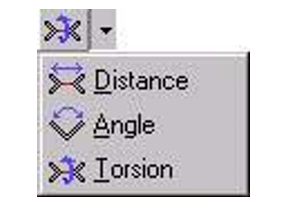
图1-5 Measure/Change 工具
单击与 Measure/Change 按钮相关联的选项箭头,从下拉列表中选择Distance,然后,在O原子上方移动光标直到它高亮显示为蓝色,点击鼠标左键。
在与O原子键合的O原子上重复这一动作。
出现了一个距离监测器,这里的距离是用Å(angstrom)来表示的。
使光标仍然在3D视图中,但是远离分子,左击并且向上拖动鼠标以增加C-O键的长度,然后点击Clean按钮。
距离监视器显示的数值改变了,这反映了键长的增加,执行Clean过程之后,数值又减小到原来的值。
最后在3D视图工具栏上点击3D Viewer Rotation Mode 按钮,点击并拖动以旋转模型并且在不同角度进行观察。
注意:当距离监视器变成非活跃时它的颜色由红色变成绿色。现在可以使用属性浏览器所建立的模型的信息。
在菜单栏上选择View | Explorers | Properties Explorer。
这会打开属性浏览器,它自动的定位于Materials Studio窗口的左侧,也可以通过点击浏览器的标题栏并拖动把它或者其它的浏览器放放置在窗口的任何地
方,如果放置在窗口的底部,它又会自动定位。
单击属性浏览器中与 Filter 列表框相关联的选项箭头,从下拉列表中选择Molecule,在下方将显示出分子属性的列表,如图1-6。
Center 矢量的值将会有所不同,取决 3D 视图中开始建立分子的位置。可以通过点击并拖动两栏之间的分隔线来改变Property和Value两列的宽度。
现在通过用鼠标在苯甲酰胺分子中点击一个原子来选择原子。
原子高亮显示成黄色,表明它被选定了。
注意:属性浏览器是对选择的对象敏感的,它会自动显示所选择对象的属性。
现在通过单击在苯甲酰胺分子选择任意一个单键。
当选择正确时,键高亮显示成黄色,先前选择的原子现在被取消选择。属性浏览器现在显示的是所选择的键的属性。可能通过属性浏览器直接编辑结构的一
些属性。
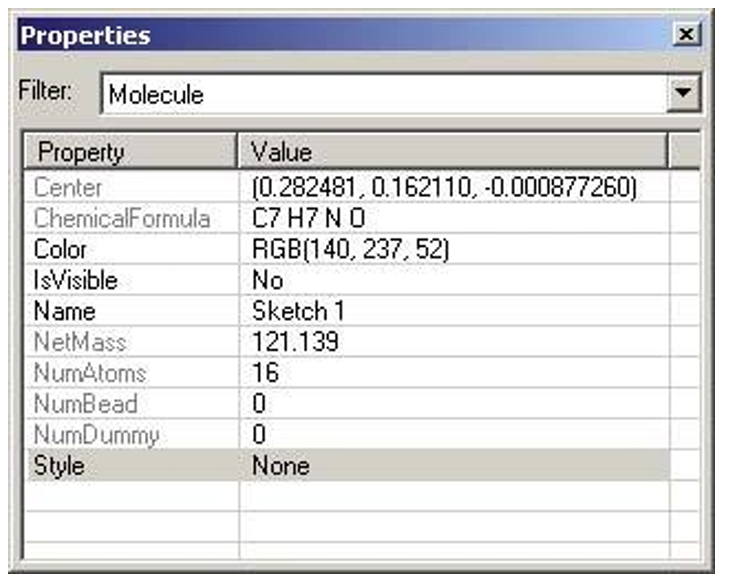
图1-6 具有苯甲酰胺属性值的属性管理器
在属性浏览器直接编辑结构的一些属性。
图16具有苯甲酰胺属性值的属性管理器
在属性浏览器中双击BondType。将会显示出编辑键类型的对话框。
单击与列表框相关联的选项箭头会显示出不同键类型的列表,选择Double,然后点击OK。
可以看到单键变成了双键。
点击Undo按钮使键恢复成单键。关闭my_benzamide.xsd3D视图,当提示保存文档时,点击Yes。
评论
活着

干货推荐
这些真的是棕色脂肪吗?
Mr弘🔬
182 2
模态分析到底在算啥?搞懂这个,结构为什么会自己振动就明白了
莫名其妙
79 4

lammps中文教程12
春风得意马蹄疾
106 2
免疫荧光染色全流程
7330a6d4
46 1
神经元
Mr弘🔬
90 7

计算机材料设计Materials-Studio教程12
活着
54 2