
计算机材料设计Materials-Studio教程6
1.6 建立α-quartz 晶体
目的:介绍Materials Visualizer 中可用的建立晶体的工具
模块:Materials Visualizer
时间:
先决条件:创建项目
介绍:
无机晶体材料的建模是非常重要的领域,尤其是关于应用方面,例如非均匀催化剂的设计,如沸石催化剂或者在石油天然气勘探中矿物样品的分析。本教程
展示了怎样建立α-quartz晶体,为了实现这个目的,介绍了一些Materials Studio的晶体建模工具。
1. 建立α-quartz晶体
从菜单栏选择File | New...,在新建文档对话框中选择3D Atomistic,点击OK。
这将打开一个3D视图,相应的一个叫做3D Atomistic.xsd的项在项目管理器中显示出来。
在项目管理器中右击 3D Atomistic.xsd,从快捷菜单中选择 Rename,输入my_quartz_alpha 按回车键。现在从菜单栏上选择File | Save,或者在标准工具栏上点击Save按钮。
现在已经在my quickstart 项目中建立了一个叫做my_quartz_alpha.xsd 的 3D Atomistic 文档。
从菜单栏中选择Build | Crystals | Build Crystal...,打开 Build Crystal对话框。打开Space Group(空间群)选项卡,点击Enter group文本框,输入p3221,按TAB键。
也可以滚动 Enter group 的下拉列表并从中选择需要地群号以代替用手输入space group。
在Lattice Parameters选项卡上,在相应的文本框中输入a和c点阵参数值:
a = 4.910 Å,c = 5.402 Å
注意:一旦在Space Group选项卡上输入了space group的信息,b、α、β和γ 点阵参数就根据p3221空间群的对称性被自动地设置了。
点击Build按钮。
在3D视图中,一个具有设定的点阵参数的空的晶胞显示出来。
2. 添加 Si 和O原子
现在将要加入Si和O原子。因为系统的对称性已经被定义了,所以只需要添加一个Si和一个O原子即可,对称性拷贝会将在整个晶胞内产生。
从菜单栏中选择Build | Add Atoms。
这将打开Add Atoms对话框。注意也可以从Atoms and Bonds工具栏上点击Add Atoms 按钮来访问该对话框。
选择Options选项卡,确保Test for bonds as atoms are created 复选框被选中。
当该选项被启用时,在晶体建立过程中Materials Studio会自动建立相应的键。
Materials Studio 也具有多功能的键计算工具,可以从Build菜单中访问,这会允许选择、编辑、定义合适的键合方案,但在本例中选择自动选项就已经足够了。
仍然在Options选项卡上,确保坐标系为分数坐标。选择Atoms选项卡,从Element 下拉列表中选择 Si,在右侧对话框中输入如下的 a 和 b 的值:a =
0.480781 Å,b = 0.480781 Å。点击Add 按钮。
Si 原子和它的对称性拷贝被添加到晶胞中。
在原子选项卡中,从Element 下拉列表中选择 O,并且输入如下的 a、b、c值:a = 0.150179 Å、b = 0.414589 Å、c = 0.116499 Å。单击 Add 按钮并关闭Add Atoms 对话框。
O原子和它的对称性拷贝被添加到晶胞中,键被自动地计算并画出。
3. 对比晶体的两个版本
接下来将把Materials Studio结构库中的α-quartz结构和刚才建立的结构进行对比。
从菜单栏上选择File | Import...。
在输入文档对话框中,定位并选择 Examples/Documents/3D Model/quartz_alpha.msi,点击 Import。
一个包括α-quartz 晶胞 3D 视图的窗口显示出来。现在项目管理器中一个叫做quartz_alpha.xsd 的文档作为项目的一部分显示出来。注意文件扩展名由.msi 变成了.xsd。Materials Studio 提供了一个文件,能显示物理上不相互影响的分子或者原子集团,叫做3D Atomistic Collection 文档。
从菜单栏选择File | New...,打开一个新的 3D Atomistic Collection 文档。在项目管理器中,右击 my_quartz_alpha.xsd 并从快捷菜单上选择 Insert Into。对 quartz_alpha.xsd 重复这些步骤。用上、下、左、右箭在相同的方向上观察结构,核对结果它们是不完全相同的。
为了说明SiO2结构键的布局,新建的my_quartz_alpha.xsd结构显示的原子实际上被定位在相邻的晶胞中。
右击3D Atomistic Collection 文档,从快捷菜单中选择 Display Style,打开 Display Style 对话框。在 Lattice 选项卡中,在 Style 下拉列表中选择In-Cell,然后关闭Display Style对话框。
相邻晶胞中的原子现在被从my_quartz_alpha.xsd 3D 视图中去除了,两个结构现在显示的完全相同。
通过从菜单栏中选择Build | Crystals | Rebuild Crystal,然后在Rebuild Crystal对话框中点击Rebuild按钮也可以达到相同结果。
从菜单栏中选择File | Save Project。
这将保存项目的设置和项目中的所有文档。
最后从菜单栏中选择Window | Close All,关闭所有文档。
评论
活着

干货推荐
血脑屏障超微结构
Mr弘🔬
136 9
计算机材料设计Materials-Studio教程12
活着
55 2

Codex + Zotero + Obsidian,研究生真的可以构建自己的个人论文知识库
海山了
142 2
计算机材料设计Materials-Studio教程4
活着
49 1
顶级期刊子刊的含金量怎么样?
九妹
55 1
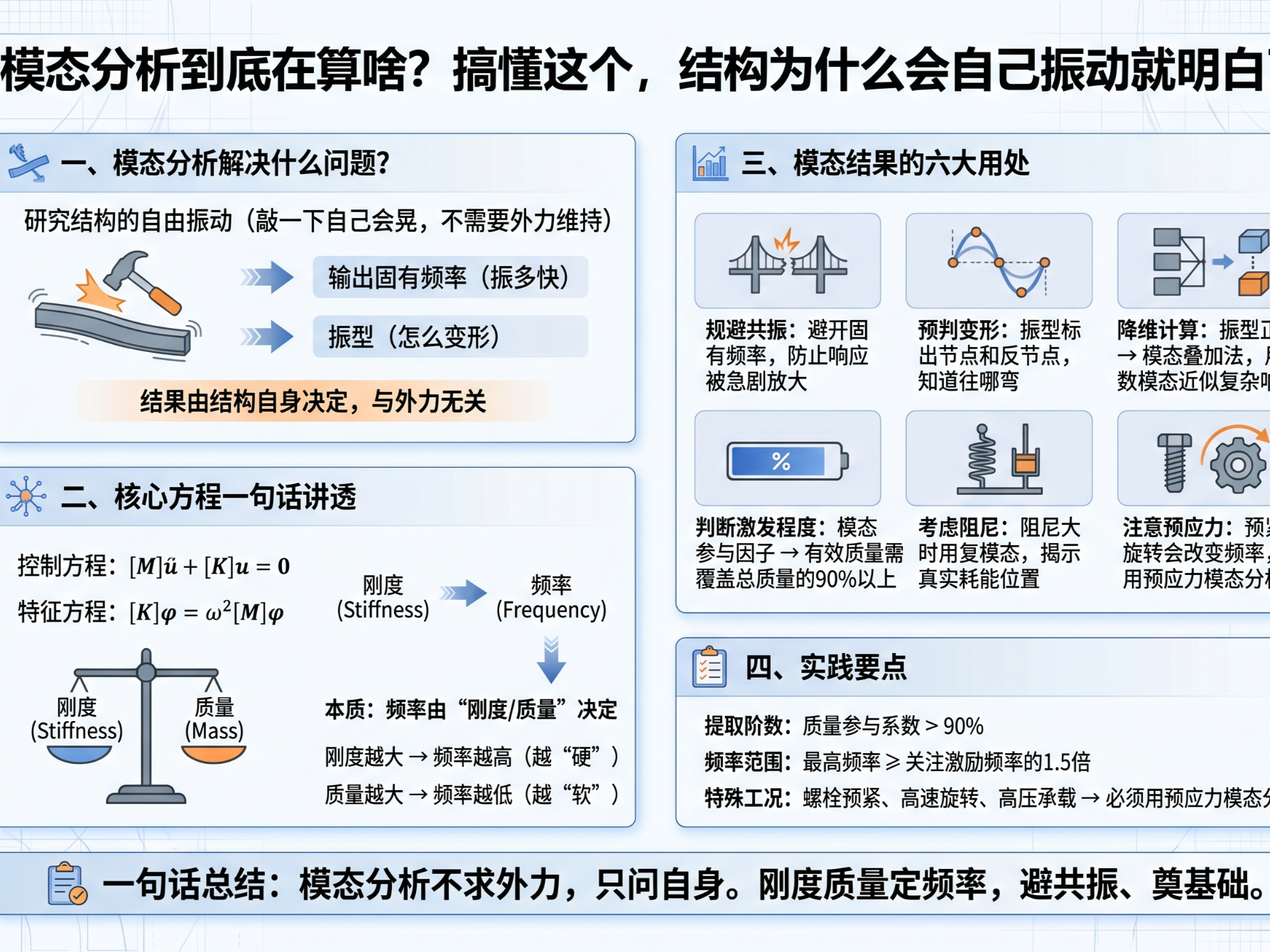
模态分析到底在算啥?搞懂这个,结构为什么会自己振动就明白了
莫名其妙
80 4