
计算机材料设计Materials-Studio教程9
2.1 项目管理
目的:介绍Materials Studio 中项目的概念并说明怎样用它们管理工作流
模块:Materials Visualizer、Reflex
时间:
先决条件:
背景:
当运行高级的操作如Discover和Amorphous Cell工作时,会建立许多不同的文档,具有不同的文档类型。为了比较容易地管理这些文档,Materials Studio 提
供了一个特性叫项目管理器。这与在高级程序语言包如Visual C++®中常见的文件管理系统是非常相似的。文件夹和文件也由程序建立,可以建立自己的文件来定制文档结构,同时建立自己的文档可以追踪正在进行的工作。
介绍:
本教程分成两部分,第一部分描述了一个样品项目,在这里可以看到怎么进行计算,例如:使你的项目中的结构具有最低的能量。第二部分指导你建立自己
的项目。由于与项目一同工作是使用Materials Studio必不可少的部分,因此也制定了对项目管理器的参考资料。
1. 建立新项目
如果Materials Studio 没有打开,双击桌面上的Materials Studio图标打开程序,或者用前述的其他方法打开程序。
当Materials Studio 程序开始时,会出现一个对话框询问是打开一个已经存在的项目还是新一个项目。
点击Create a new project 单选按钮,然后点击OK。
出现一个对话框,要求输入新项目的名称,我们要建立的项目叫Management。
输入Management 作为项目名称,点击OK。
现在Materials Studio 程序打开并建立了一个新的项目,顶部有菜单和工具栏,左边是Project Explorer,中间是一个大片灰色的区域,是所谓的工作区。在项目管理器窗口中挨着 Materials Studio 的图标,是用黑体显示的项目的标题—— Management。
注意:为了保证严格遵循本教程,应该使用Settings Organizer对话框,确保你的项目设置与Accelrys默认设置相同。设置方法如前所述。
2. 使用自动保存(Autosave)
Materials Studio 具有自动保存功能,它可以在工作期间,以一定的时间间隔将项目中文档的变化写入硬盘中。如果希望在工作期间执行自动保存功能,则应
该确保该功能是被打开的,如果有必要可以调整自动保存的时间间隔。
从Materials Studio 菜单栏上选择 Tools | Options...,显示出选项对话框。在General选项卡上,确保Enable Autosave检查框被选中,自动保存时间间隔设成10分钟。
如果在保存工作之前,Materials Studio程序意外地结束了,比如断电或程序错误,在重新启动程序之后,你有机会恢复当前项目自动保存的最新的版本。
注意:恢复文件选项只出现一次,如果拒绝恢复自动保存的文件,那么在硬盘上的自动保存文件将被删除。
还可以通过在选项对话框的 Folder Locations 选项卡中指定的位置来手动恢复自动保存文件。
选择选项对话框的Locations选项卡,检查Autosave目录的默认位置,点击OK,关闭对话框。
3. 输入一个结构
下一步是输入一个结构进行观察,它会与Project Explorer层级面板融为一体。
在Standard 工具栏上点击Import按钮。
显示出Import对话框,将要输入的是位于3D Model目录下的MnO结构。
在输入对话框中定位到Examples\Documents\3D Model目录下,选择MnO.xsd文件并点击Import按钮。
在Project Explorer 中 Materials Studio 图标的下方,MnO.xsd 文件以第一级显示出来。
4. 建立一个图表文件(chart document)
为了了解Project Explorer 的实际应用,需要建立一些文件与它一同工作,这可以很容易地通过计算一个粉未衍射图来实现。在这里不需要分析数据,因为建
立它的唯一目的是操作文件。
使用Reflex 模块建立粉未衍射图,可以通过访问Modules菜单或工具栏来实现。
在工具栏上点击Reflex按钮,或者从菜单栏上选择Modules | Reflex,然后选择Powder Diffraction。
由于不需要用计算结果进行任何科学分析,也就不需要改变任何选项。
在Reflex Powder Diffraction 对话框上点击Calculate按钮。
显示出一个图,图中示出了模拟的粉未衍射图。
关闭Reflex Powder Diffraction 对话框。
现在,项目管理器窗口中有了两个文件,一个叫MnO.xsd,是3D Atomistic文件,一个叫MnO.xcd,是图表文件。在后面要为不同的结构创建图表文件,所
以应该把当前的结构和图表放到一个新目录下,以保持项目管理器的整洁。
5. 建立新目录并移动文件
在项目管理器中点击根图标。
在Project Explorer 工具栏上高亮显示的按钮发生变化,现在new folder按钮高亮显示。
在Project Explorer 工具栏上点击new folder 按钮。
一个具有默认名字New Folder的目录高亮显示出来,现在将名字改成更适合的。
输入MnO,然后按回车键。
现在项目管理器中有了一个新目录叫MnO,下面把结构和图表文件移动到该目录下。
在项目管理器中把光标移动到MnO.xcd文件上方,按下并保持鼠标左键,拖动文件到MnO目录,释放鼠标。对MnO.xsd文件重复这一过程。
6. 增加并重命名一个HTML文件
Materials Studio 也具有向项目中增加HTML文件的能力,这对于诸如增加实验注释或者计算的设置等是非常有用的。HTML文件比纯文本文件具有很大的优
势,因为它允许格式化文本,能够被载入到任何支持HTML文件的字处理软件中,并且它更容易实现共享。
如果新建一个文件,它会被加入到当前选择的目录下。例如,如果 MnO 目录被选择,并建立一个新的文件,它会自动放置到MnO目录下。由于想把HTML
文件放到根目录下,因此需要选择Management项目图标。
在项目管理器点击根图标。
现在建立一个新文件。
从菜单栏上选择File | New...。
新建文件对话框显示出来,包括可以被添加到项目中的不同的文件类型。需要增加一个HTML文件。
选择HTML文件,点击OK。
出现一个命名为HTML的新窗口,这是一个基本的HTML文本编辑器,它可以与HTML Formatting 工具栏配合使用,以建立具有比如粗体、斜体等特性标
准HTML文本。它的用法几乎与字处理程序相同。
在HTML文本编辑器窗口中键入如下内容:
This is the first project I have created and it contains:
MnO Folder - holds the MnO structure document and results from a powder diffraction calculation with default values.
现在给文件一个具有更多信息的名字。
在项目管理器中选择 HTML.htm,右击并从快捷菜单中选择 Rename,输入Project Information,按回车键。
7. 输入到一个预定义的目录
与输入文件到项目相同,可以直接把文件输入到一个指定的目录。为了说明这一过程,将输入一个叫做CeO2.msi的金属氧化物文件。首先需要建立一个叫做
CeO2的目录。
选择根图标并右击,从快捷菜单上选择New | Folder,把名字改成CeO2,然后按回车键。
现在新建了一个目录,将要向这个目录中输入文件,在新目录被选择中之前,需要先选中它。
点击CeO2目录选定它。
现在可以输入文件了。
从菜单栏上选择File | Import...,在对话框中定位到Examples\Documents \3D Model 目录,从文件列表中选择CeO2并点击Import。
注意:在输入文档对话框底部文本框中指明了文件将被输入到哪里。
文件被输入到了CeO2目录下,现在将再次使用Reflex以得到粉未衍射图。
在工具栏上点击Reflex按钮,或者从菜单栏上选择Modules | Reflex,然后选择Powder Diffraction。
在计算衍射图之前,必须改变Powder Diffraction对话框Display选项卡上的一个选项。
选择Display,在View management下方,改变Chart view选项从Replace到New。
现在,当计算一个新的衍射图时,会写入一个新的文件,而不是替换原来的图表文件,而那是默认设置。
在Powder Diffraction 对话框上点击Calculate,然后关闭对话框。
一个叫做CeO2.xcd 的图表文件显示在项目管理器的CeO2目录下,现在也可以更新Project Information HTML 文件。
双击Project Information.htm 文件,另起一行,输入如下信息:
CeO2 Folder - contains CeO2 structure and results from a powder diffraction calculation with default values.
8. 保存项目
从菜单栏上选择File | Save Project,以保存项目。
所有的文件都被保存到项目中,它们保存的是当前的状态。如果正在使用一个有许多文件的大项目,希望对所选择的文件进行保存,可以从菜单栏上选择File
| Save 来实现。
项目管理器现在看起来应该是这样的:
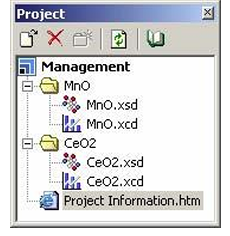
图2-1 展开结点的Project Explorer
可以压缩节点隐藏目录的内容,对于大型的项目来说,这更容易定位。
点击挨着目录图标的减号可以压缩节点。
现在只有项目中的顶级项才显示出来,如下图所示:
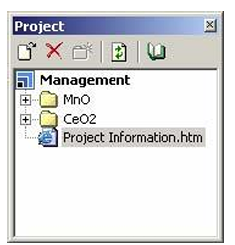
图2-2 压缩结点的Project Explorer
9. 改变焦点
使用焦点是使用Materials Studio 的重要部分。如果在工作区中打开了许多文件,有时哪个文件属于哪个目录会变得不清晰。使用Project Explorer会很容易定
位。在工作区的活动文档在项目管理器以灰色突出显示出来,包含活动文档的目录以粗体显示。
如果在项目管理器中双击一个文件的名字,它会在工作区变成活动文档。
在项目管理器双击MnO.xsd。
3D Atomistic 文件被移动到工作区的最前面,文件的名字被以灰色突出显示。
在项目管理器双击MnO.xcd。
MnO图表文件变成活动的,在项目管理器中以灰色突出显示。
点击任何窗口的标题栏,都会使该窗口在工作变成可见的。
所选择的文件变成活动的,在项目管理器中该文件的名字变成灰色突出显示出来。这只是使用改变焦点的一个简单的实例,在其它模块中执行实验计算时,较好的理解使用焦点工作的方法将是非常宝贵的。
10. 删除文档
在项目中可以删除单独的文档,这可以通过在Project Explorer中选择想要删除的文档,然后点击Delete按钮来实现。现在从当前的项目中删除HTML文档。
在Project Explorer 中选择 Project Information.htm 文档并在 Project
Explorer 工具栏上点击Delete按钮。
出现一个对话框,询问是想否删除文档。
点击Yes。
HTML文档窗口从工作区消失了,而且Project Explorer中的文档也消失了,这意味着已经从项目中完整的删除了文档。
如果我们只想从工作区移除文档而不是从项目中删除文档的话,则可以通过点击想要移除的文档窗口上的Close 按钮来实现。如果项目已经保存了并且没有做更多的更改,这种操作将从工作区移除文档而不是从项目中删除文档。
点击MnO.xcd文档窗口右上角的按钮以关闭该图表文档。
图表文档从工作区消失了,但是在Project Explorer中仍然存在,很容易使它重新显示出来。
在Project Explorer 中双击 MnO.xcd 文档。
该图表文档重新显示在工作区中。
和删除单一的文档相似,有时需要从Project Explorer中删除整个目录,这可以通过相似的方法来实现。
在Project Explorer 中选择 CeO2 目录,单击DELETE按钮,出现一个对话框,询问是否想删除目录,点击Yes。
现在可以关闭Materials Studio 了。
从菜单栏中选择File | Exit,在出现的对话框中点击Yes以保存项目。
评论
活着

干货推荐
计算机材料设计Materials-Studio教程5
活着
46 2
计算机材料设计Materials-Studio教程11
活着
52 1
自噬小体超微结构
Mr弘🔬
94 13
计算机材料设计Materials-Studio教程12
活着
54 2
小胶质细胞
Mr弘🔬
74 8

研究生有限元复习重点
爽子
81 6