
计算机材料设计Materials-Studio教程14
2.3 绘制卟啉(porphyrin)
目的:介绍片断的操作和Display Style对话框的使用
模块:Materials Visualizer
时间:
先决条件:无
背景:
卟啉是大环化合物,包括由单C桥连接起来的四个吡咯环。分子是平的,具有18个π-电子的共轭体系。在吡咯环上不同侧链的卟啉衍生物是自然界中最重要的生命支持化合物,一个例子是亚铁血红素,铁卟啉集合体是动脉血为红色的原因。
卟啉是卟吩的衍生物。例如血红素是含铁卟啉化合物,叶绿素是含镁的卟啉化合物,维生素B12是含钴的卟啉化合物,它们在生物体内都有作重要的生理功能。
卟啉是生物体内的一种具有大共轭环状结构的金属有机化合物。卟吩是其前体,一分子卟吩结合一个金属离子便形成卟啉。卟啉及其衍生化合物广泛存在于生物体内和能量转移的相关的重要细胞器内。在动物体内主要存在于血红素(铁卟啉)和血蓝素(铜卟啉)中,在植物体内主要存在于维生素B12(钴卟啉)和叶绿素(镁卟啉)中,是血细胞载氧进行呼吸作用和植物细胞进行光和作用过程中的关键。因此,引起了化学家和生物学家的极大兴趣,人们相信卟啉在能量转移方面有着优异甚至神奇的作用。卟啉化合物在高分子材料、化学催化、电至发光材料、分子靶向药物等不同领域的各个方面都有很大应用,目前世界科学界乃至化工工程学界对卟啉的研究热度正在逐年增加。
卟啉化合物广泛存在于不同时代、不同成因的石油、沥青等地质体中。
在本练习中你将建立的分子是卟吩,它是所有卟啉衍生物的核心。
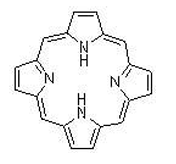
图2-17 卟吩的结构
介绍:
在本教程中,将使用Materials Visualizer 中的绘图工具来绘制卟吩,需要对单独的片断进行复制、粘贴、旋转、平移等,以此方式向你介绍Materials Visualizer环境。
1. 入门
首先,从Materials Studio 创建一个新的项目。
如果Materials Studio 尚未打开,双击桌面上Materials Studio图标启动该程序,或从Windows开始菜单上选择Programs | Accelrys Materials Studio [version] | Materials Studio。
当Materials Studio 启动时,显示一个对话框询问您是要打开一个现有项目或创建一个新的项目。
点击创建一个新的项目单选按钮,并点击OK 。
出现一个对话框,要求为新项目输入一个名字。你将创建的项目叫Porphine。
输入项目名称Porphine,并点击确定。
2. 绘制5节环
在开始绘制之前,需要在项目中新建一个3D Atomistic文件。
在Standard 工具栏上点击与New按钮相关联的选项箭头,从下拉菜单中选择3D Atomistic 文件。
一个新的3D Atomistic文件被创建出来,现在准备开始绘图。
在Project Explorer 中,点击3D Atomistic.xsd 的名称,然后点击右键并从上下文菜单中选择Rename,输入名称porphine.xsd并按ENTER键。
构建卟吩的第一步是建造一个吡咯环。你将通过绘制一个5节碳环并用N原子取代一个碳原子来实现。
在Sketch工具栏上点击Sketch Ring按钮,当光标在porphine.xsd文件上方时,按键盘上的5键。
绘图光标旁边的数字表明了将要绘制的环的尺寸,默认设置是6节环,可以根据需要通过点击键盘上相应的数字从3节到8节来指定环的尺寸。
检查Element used to sketch 的默认元素是 C,如果不是,点击选项箭头,从下拉列表中选择Carbon,在porphine.xsd文件中点击以绘制一个5节环。
现在一个5节环放置在了3D Atomistic文件中,所有的C原子都通过单键连接。由于卟吩结构的共轭性,在这个阶段增加任何双键都是没有意义的,因为在后面你将不得不删除它。下一步是改变一个碳原子为氮原子。
按住SHIFT键点击想要改变的原子以选定它。
按住SHIFT 键可以强制选择模式,这是一个快捷键,即使绘制工具被选择的情况下也可以用它来选择。
点击Sketch 工具栏上与Modify Element 按钮相关联的选项箭头,从下拉列表中选择Nitrogen,按CTRL + D键以取消选择原子。
所选定的原子颜色变成蓝色,这表明它现在是一个氮原子。
3. 复制、粘贴、平移和旋转片断
在本节中,你制作片段的3份拷贝,并且通过平移和旋转以使它们处于所需要的位置。第一步是选择片段。
在3D Viewer 工具栏上点击 3D Viewer Selection Mode 按钮,从5节环中选择一个原子,右键点击从快捷菜单中选择Select Fragment。
所有的原子和键上都出现了一个黄色的正方形,表明整个环已经被选定了。
下一步是制作环的拷贝。
从菜单栏选择Edit | Copy,然后点击Standard工具栏上的Paste按钮。
也可以使用标准的Windows快捷键,按CTRL + C和CTRL + V键,复制并粘贴结构。
一个新环添加到porphine.xsd中,两个环的尺寸是与3D视图的尺寸相适应的,有必要缩小以平移片断。
从3D Viewer 工具栏中选择3D Viewer Zoom Mode工具中点击,按住鼠标左键,拖动光标。
现在将一个片断移动到3D视图的左边。
在工具栏上点击3D Viewer Selection Mode 按钮,在porphine.xsd,确保整个5节环片断被选定,同时按住SHIFT和ALT键,右键点击并向左拖动,当片断到达合适位置时释放鼠标。
这一次要旋转片断。
将光标移动到3D视图窗口的边缘,按住SHIFT键,点击并按住鼠标右键,沿着窗口的边缘移动光标。
片断绕着z轴旋转。
利用学过的知识,再向文件中添加两个环,将他们排列成如图2-16所示。
如果在旋转时出现了错误,可以很容易的重置视图。
在3D Viewer工具栏上点击3D Viewer Reset View按钮。在porphine.xsd中双击心取消选择任何对象。
4. 连接片断
下一阶段是用C桥将片断连接到一起,如图2-19所示。
在Sketch工具栏上选择Sketch Atom工具,将光标放置在与N原子邻近C原子的上方,当它变成亮蓝色时点击。移动光标到两个环的中间,拉出结合键,点击放置桥C原子。将光标放置在下一个环中与N原子相邻的C原子上方,当C原子变成橙色时再次点击,按ESC完成绘制。
重复这一步,直到4个环被连接成一个环形结构为止。
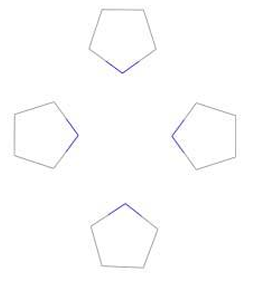
图2-18 环处于恰当位置的中间体结构
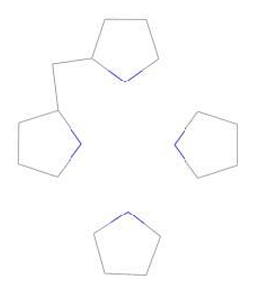
图2-19 具有一个C桥的中间体结构
5. 编辑键类型
既然已经绘制完了所有的非氢原子,现在应该编辑键的类型以获得正确数目的双键。有两方法可以达到这个目的:一是使用Sketch Atom工具,点击单键以改变键类型。观察图2-18可以知道哪些键必须改变成双键。
在Sketch工具栏中选择Sketch Atom工具,选择一个键并点击它。
键类型从单键变成了双键。当你在绘图必须修改少量的键时,这种方法是很有用的。然而,如果有大量的键要改变,在这种情况下,应该使用Modify Bond Type工具。
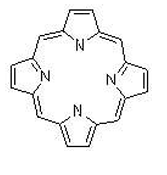
图2-20 具有正确键类型的中间体结构
评论
活着

干货推荐
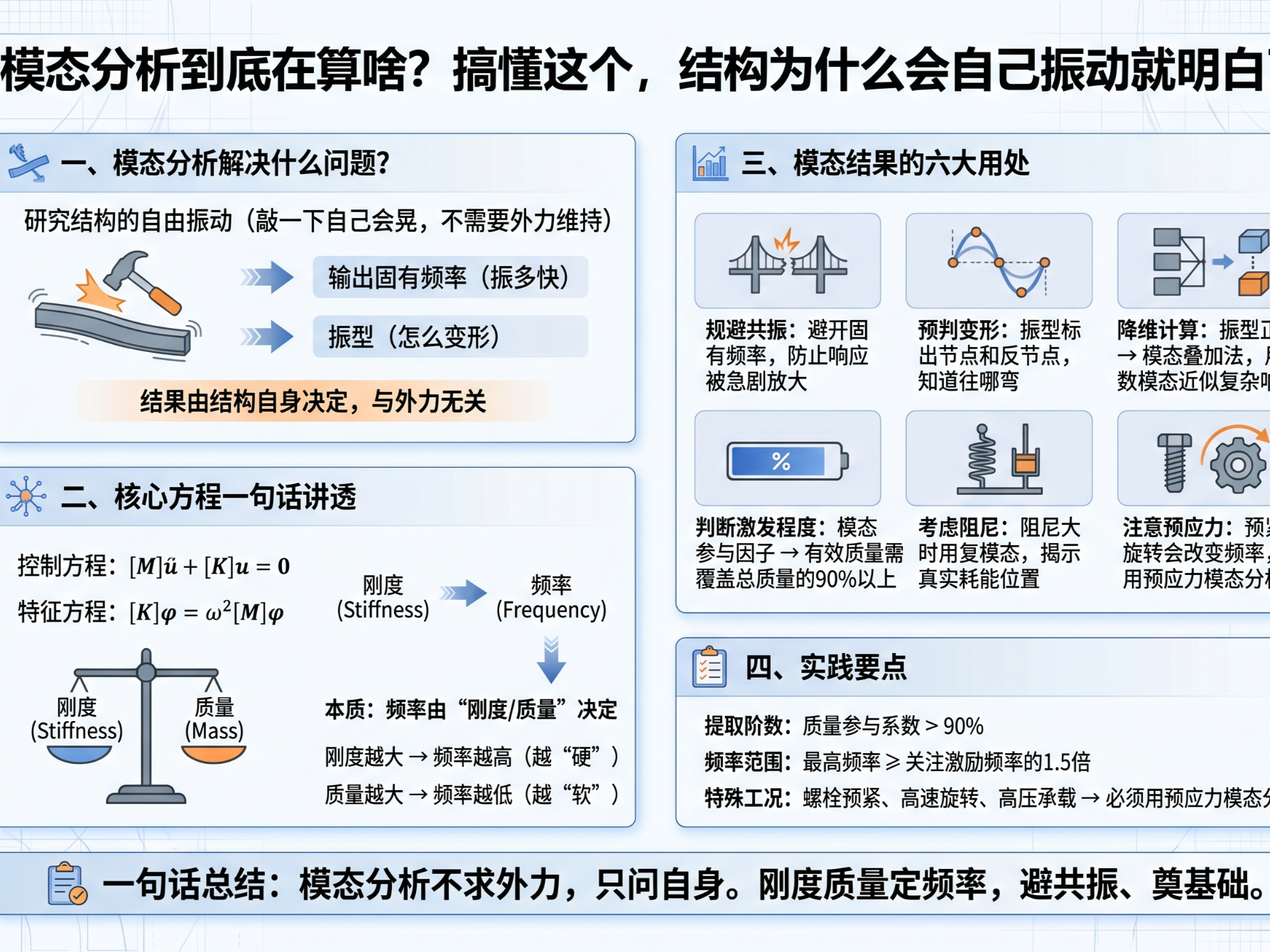
模态分析到底在算啥?搞懂这个,结构为什么会自己振动就明白了
莫名其妙
79 4
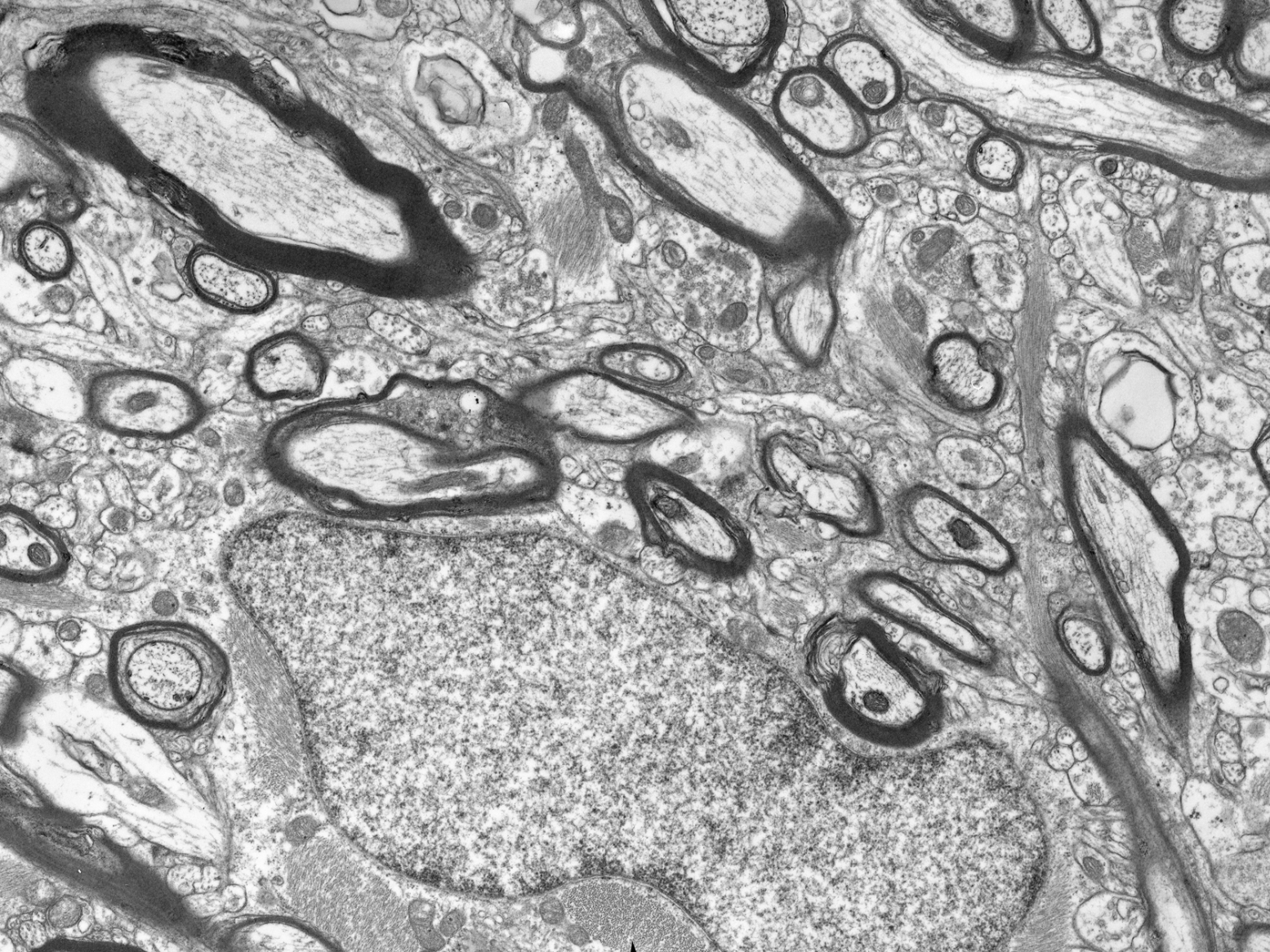
血脑屏障超微结构
Mr弘🔬
136 9

Codex + Zotero + Obsidian,研究生真的可以构建自己的个人论文知识库
海山了
141 2
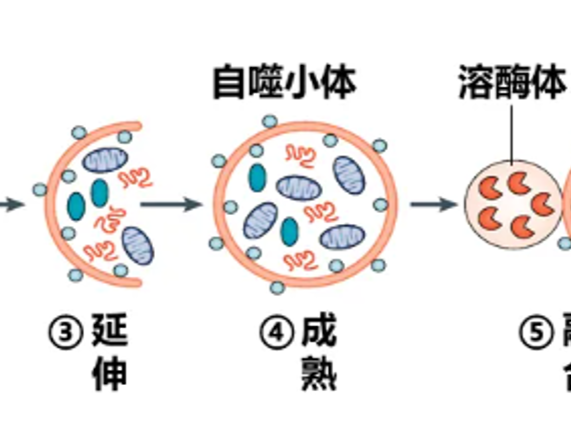
自噬小体超微结构
Mr弘🔬
94 13

计算机材料设计Materials-Studio教程3
活着
46 1

如何用ABAQUS输出局部坐标系上的投影力值?
小刀
105 9