
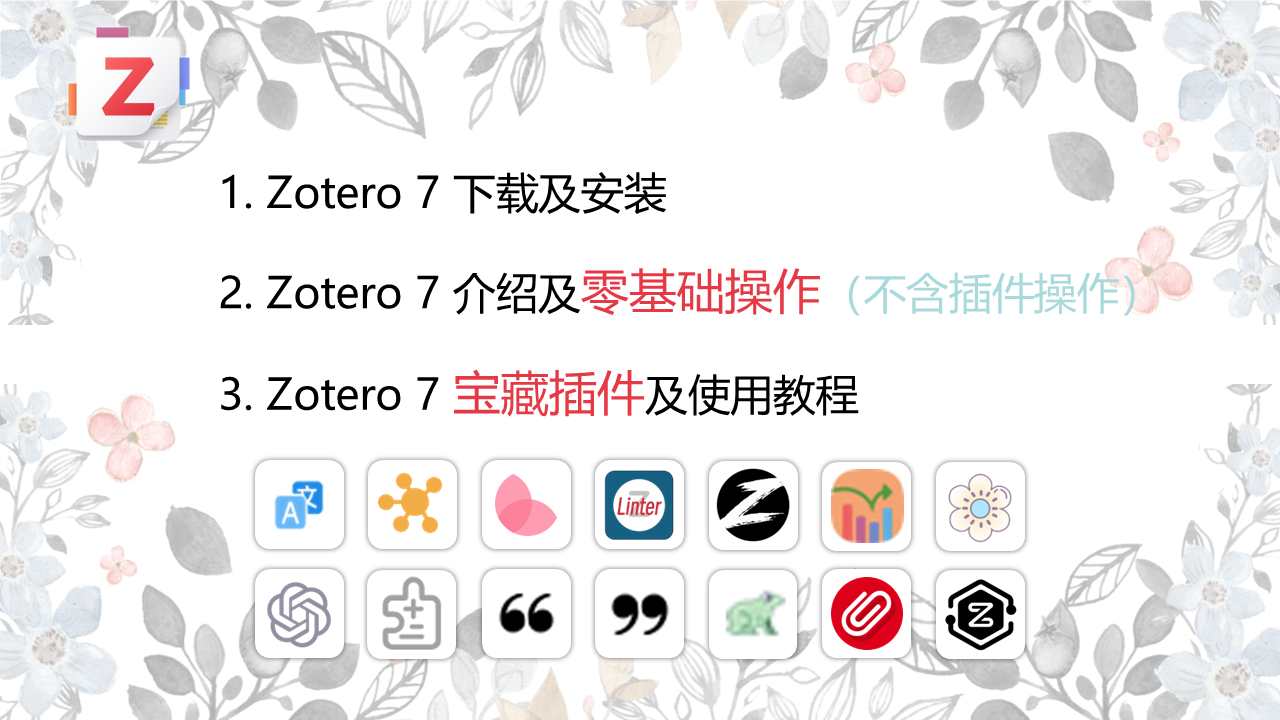

以下是 Zotero 7 的使用教程,涵盖安装、基本操作和插件使用等内容:
一、安装 Zotero 7
- 访问官网下载:打开 Zotero 官网(https://www.zotero.org/),点击“Download”按钮,选择适合你操作系统的版本(Windows、macOS、Linux)进行下载。
- 安装程序:Windows:下载完成后,双击 .exe 文件,按照提示完成安装。macOS:下载 .dmg 文件后,双击打开并将其拖动到“应用程序”文件夹中。Linux:根据你的发行版选择合适的安装方式,如使用包管理器或手动解压。
- 安装 Zotero 连接器:安装完成后,根据浏览器提示安装 Zotero 连接器,用于在浏览器中直接保存文献。
二、基本操作
- 界面介绍:Zotero 7 的主界面包括文献库、标签、笔记等功能区。工作栏提供了文献导入、搜索、同步等快捷操作。
- 文献管理:导入文献:可以通过拖拽文件(如 PDF)、使用 Zotero 连接器保存网页文献,或导入其他文献管理工具的导出文件。编辑文献信息:双击文献条目,可编辑文献的标题、作者、摘要等信息。添加标签和笔记:为文献添加标签便于分类管理,同时可以在笔记区记录阅读心得。
- 同步设置:创建 Zotero 账户并登录,进入“首选项”中的“同步”选项卡,输入账户信息并启用自动同步。如果需要同步附件,可以使用 WebDAV 服务(如坚果云),在坚果云中生成应用密码并填写到 Zotero 的同步设置中。
三、插件使用
- 安装插件:打开 Zotero,点击“工具”->“插件”,通过“Install Add-on From File…”或拖拽文件的方式安装插件。部分插件可能不支持通过文件安装,需要从社区插件商店(如 Zotero 中文社区插件商店)下载。
- 常用插件推荐:Better BibTeX for Zotero:用于生成和管理 BibTeX 格式的引用。Translate for Zotero:提供翻译功能。Ethereal Style:美化 Zotero 界面。Awesome GPT:结合 AI 功能,辅助文献整理。
四、文献引用
- 安装文字处理软件插件:进入 Zotero 的“首选项”->“引用”->“文字处理软件”,安装对应插件(如 Microsoft Word 或 LibreOffice)。
- 在文档中插入引用:打开 Word 或其他支持的文档软件,通过 Zotero 插件菜单插入文献引用。
五、其他资源
- 官方文档:https://www.zotero.org/support/,提供详细的开发者指南和功能说明。
- 视频教程:可在哔哩哔哩上搜索 Zotero 7 的相关教程,例如 Zotero 7 使用教程,涵盖安装、基础操作和插件使用。
- 希望以上内容能帮助你快速上手 Zotero 7!

